第5章 作業開始の儀式とスクショ伴走モデル(コア章)
ここからが本書の中核です。
僕自身が「最初に教えてもらって良かった」と今でも思うポイントが集中するのが、この第5章。逆に言えば、これを知らないまま作業に飛び込むと、毎回ビクビクしながら進めることになります。
第5章は2部構成です。
第1部:作業開始の儀式(5-1〜5-3)
- 作業を始める前に、毎回やるべき2つのこと
- これを習慣にすると、事故が劇的に減ります
第2部:スクショ伴走モデル(5-4〜5-11)
- 1工程ずつスクショを Code またはブラウザに渡して進める作業リズム
- 僕が3週間で複数のアプリを作った、その実体験から抽出した6つのパターン
それでは、儀式から始めましょう。
5-1. なぜ「作業開始の儀式」が必要か — 知らずに始める恐怖
【学習目標】
- 「作業開始の儀式」がなぜ大事なのかを理解する
- 知らずに作業を始めることのリスクを知る
【前提知識】
- 第4章まで完了していること
【概念解説】
Code を使い始める時、誰でも「とりあえず話しかけてみよう」と思いがちです。実際、第1章ではそれでもアプリが作れました。
でも、本格的に作業を始める段階になると、2つだけ、絶対に最初にやっておくべきことがあるんです。
- どのフォルダで作業するかを Code に伝える
- どのモードで進めるかを選ぶ(自動 / Plan)
この2つを「儀式」と呼んでいます。儀式と呼ぶ理由は、毎回必ずやる、習慣化するという意味を込めて。
儀式をサボるとどうなるか
正直、「最初に知らないと、知らないまま作業を始めてしまってたと思うと、恐怖でしかない」。具体的にはこういうことが起こりえます。
- 「Code がどのフォルダにファイルを作ったか分からない」→ 後でどこを探していいか分からない
- 「Code が勝手にどんどんファイルを書き換えていく」→ 気づいたら元に戻せない状態に
- 「思っていたのと全然違う方向に進んでいる」→ 軌道修正のタイミングを逃す
これらは全部、儀式をやっていれば回避できます。
儀式をやれば何が良いか
- 作業の出発点が明確になる → 後で迷子にならない
- Code がどう動くかが予測できる → 安心して任せられる
- 失敗しても、儀式の段階に戻ればやり直せる
家を出る前に鍵を確認するのと同じです。たった数秒で、ものすごく大きな安心感が生まれる。
【ハンズオン手順】
▼ ブラウザ側でやること
- ブラウザに次のように打ってみてください
Claude Code を使う前に、毎回やるべき「作業開始の儀式」として
私は次の2つを挙げています:
1. 作業フォルダを指定する
2. 自動モードか Plan モードかを選ぶ

これを毎回やる重要性を、初心者にも分かるように説明してください。
- ブラウザが「いい習慣ですね」「これがあると事故が減ります」といった内容で答えてくれるはずです
【つまずきポイント】
- 「めんどくさい」と感じるかもしれませんが、儀式は10秒で終わります。1回の事故の方が、よっぽど時間を食います
- 慣れてくると、無意識にやれるようになります。最初の1週間だけ意識すれば、後は体が覚えます
【確認問題】
- 「作業開始の儀式」として、毎回やるべき2つのことは何ですか?
- 儀式をサボると、どんなリスクがありますか?
【次のレッスンへの橋渡し】
それでは、儀式の1つ目「フォルダ指定」を詳しく見ていきましょう。
5-2. フォルダを指定する — どこで作業するかを最初に決める
【学習目標】
- 作業フォルダを指定する具体的な方法を理解する
- 既存のプロジェクトを開く方法と、新規プロジェクトを始める方法を使い分けられる
【前提知識】
- 5-1 で儀式の重要性を理解したこと
【概念解説】
Code に何かを依頼すると、Code は自分のPCのどこかにファイルを作ったり、書き換えたりします。その「どこか」を最初に決めるのが、フォルダ指定です。
これをやらないと、Code は「適当な場所」にファイルを作ります。後で「あれ、どこにあるんだっけ?」となります。
3つのパターン
新しい作業を始める時、フォルダ指定には大きく3つのパターンがあります。
パターンA:新しい空フォルダを作って始める
- 新規プロジェクトの定番
- たとえば「カフェ紹介サイトを作る」なら、デスクトップに
cafe-siteという空フォルダを作って、それを Code に指定 - ファイルが1つもない状態から始まる
パターンB:既存のフォルダを開く
- 過去に作ったプロジェクトの続きをやる時
- たとえば前回の作業で
cafe-siteフォルダにファイルがあるなら、それを再指定 - 既存のファイル群を Code が把握した状態で始まる
パターンC:何もないところから始める(非推奨)
- フォルダ指定をせずに依頼する
- Code が適当な場所にファイルを作る
- どこに作られたか分からなくなる
- やらないほうがいい
「最初は必ずパターンA か B を選ぶ」と強くおすすめするのは、パターンC で痛い目に遭うのを避けるためです。
【ハンズオン手順】
▼ Finder(Mac)/エクスプローラー(Windows)側でやること(新規フォルダ作成)
- デスクトップに新しいフォルダを作る
- フォルダ名は分かりやすく(例:
cafe-site-test、practice-appなど) - フォルダ名に日本語スペースは入れない方が無難(英数字+ハイフンが安全)
▼ Code 側でやること(フォルダ指定)
- 左サイドバーの「New session」をクリック
- 「フォルダを選択」または「Open folder」のような画面が出る
- さっき作ったフォルダを選択
- Code がそのフォルダで作業を開始する状態になる
- 画面上部や左上に、選択したフォルダ名が表示されているはず
▼ Code 側でやること(既存フォルダを開く場合)
- 同じく「New session」をクリック
- 過去に作業したフォルダを選択
- Code がそのフォルダの中身を読み込む
- 「このフォルダには既に index.html などがありますね」のような状況把握から始まる
▼ スクショ伴走のチェックポイント
- フォルダを指定した直後の Code 画面(フォルダ名が表示されている状態)のスクショを撮っておくと、「自分は今どのフォルダで作業しているか」を確認する基準になります
▼ 困ったら聞く例
- Code に →「フォルダを指定したつもりですが、Code が認識していないようです。今選択されているフォルダを教えてください」
- ブラウザに →「Code でフォルダを指定する方法が分かりません。具体的な操作を教えてください」
【つまずきポイント】
- フォルダ名に日本語、スペース、特殊文字を入れない。後でターミナルで操作する時にエスケープが面倒になります。
cafe-siteのような英数字+ハイフンが鉄板 - デスクトップに作るのが見つけやすい。クラウド同期のフォルダ(iCloud、OneDrive など)に作ると、同期で問題が起きることがあります
- 「フォルダの中に既にファイルがあるかどうか」で Code の挙動が変わる。空フォルダなら新規開発モード、既存ファイルがあれば「現状把握」から始まる
【確認問題】
- 新規プロジェクトを始める時の、フォルダ指定の典型的なパターンは何ですか?
- フォルダ名にスペースを入れない方がいい理由は何ですか?
【次のレッスンへの橋渡し】
フォルダが決まりました。儀式の2つ目「モード選択」に進みましょう。
5-3. モードを選ぶ — 自動モードと Plan モードの使い分け
【学習目標】
- 作業内容に応じて自動 / Plan モードを使い分けられる
- 迷ったら Plan モードを選ぶ判断ができる
【前提知識】
- 4-6 でモードの存在を知っていること
- 5-2 でフォルダ指定ができたこと
【概念解説】
フォルダを指定したら、次に「このセッションは、自動モードでいくか、Plan モードでいくか」を決めます。
第4章で概要は説明しましたが、ここでは「いつ、どっちにすべきか」を実用ベースで整理します。
自動モードを選ぶ場面
- ファイル1つだけの小さな修正
- すでに何度もやっている作業
- 結果が想像できる、シンプルな依頼
- 例:「色を青に変えて」「フォントサイズを大きくして」
Plan モードを選ぶ場面
- 新しい機能を追加する時
- 複数のファイルが関わる作業
- 結果が想像できない依頼
- 公開・デプロイなど、後戻りしにくい作業
- 例:「ログイン機能を追加して」「データベースに接続して」「Vercel にデプロイして」
実用上の判断ルール
迷ったら Plan モード。これだけ覚えておけば事故が減ります。
なぜなら、Plan モードは「先に見せてくれる」だけで、決して時間を無駄にしているわけではないからです。むしろ、間違った方向に進んでしまった時の手戻りを考えると、Plan モードの方がトータルで早いんです。
僕の使い分け
僕の実体験では、
- 新規プロジェクトの最初の数十回は Plan モード
- 慣れてきて、何が起きるか予測できるようになったら自動モード
- 「ログイン追加」「決済組み込み」「デプロイ」など重い作業は、何回目でも Plan モード
これくらいの感覚です。完璧に振り分けようとしなくていいですが、**「重い作業は Plan モード」**だけは徹底すると安心です。
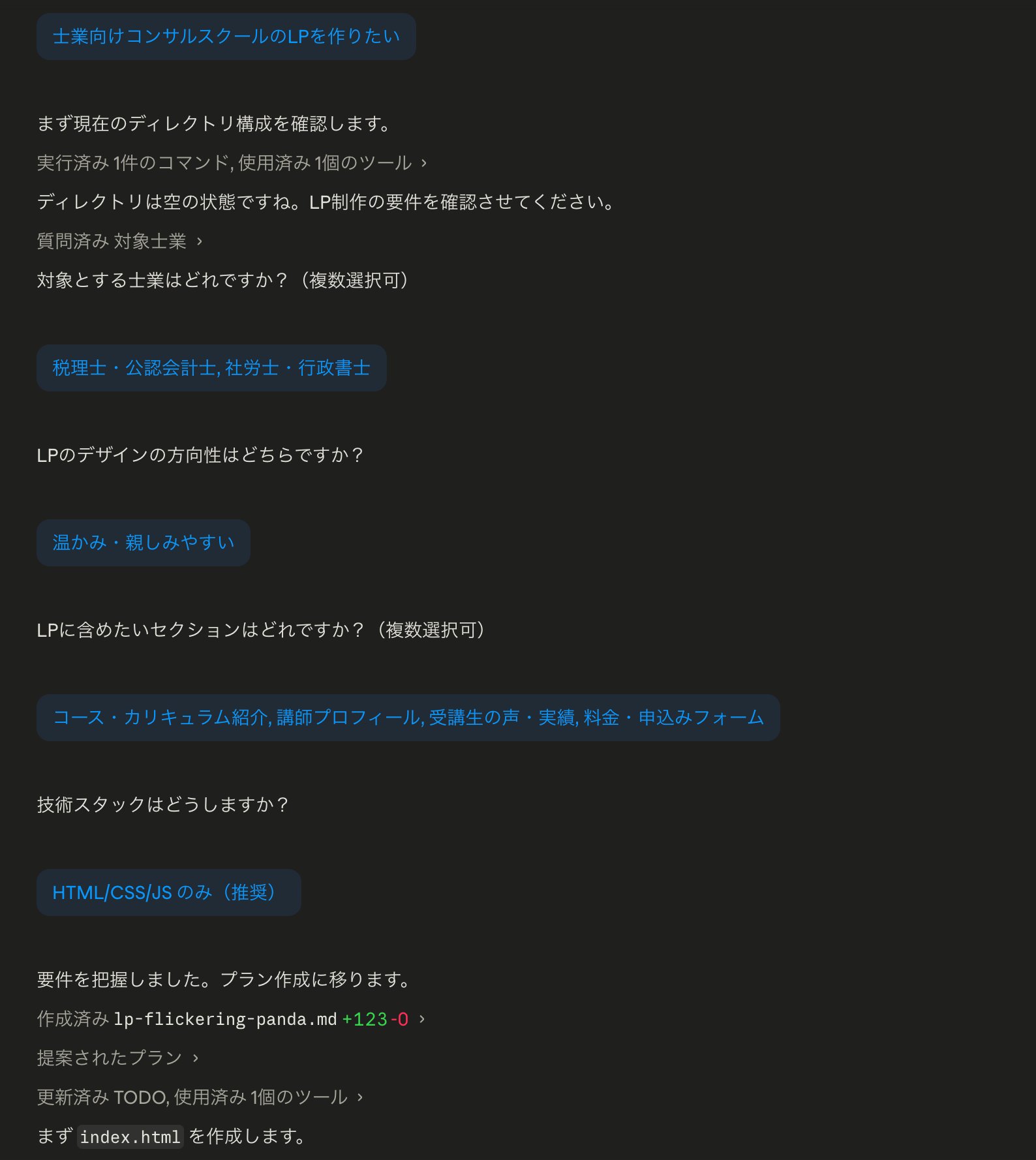
▲ 「LP を作りたい」への Plan モード Q&A。4つの確認で仕様が固まる
【ハンズオン手順】
▼ Code 側でやること
- フォルダ指定の直後、入力欄の近くにモード切り替えのトグルかボタンがある(バージョンによって場所が違います)
- 「Plan モード」に切り替える
- 「自動モード」と「Plan モード」のアイコンや表示の違いを目で確認する
▼ Code 側でやること(Plan モードで依頼してみる)
- Plan モードで「カフェ紹介ページを作って」と打ってみる
- 第1章で自動モードでやった時と違って、Code がまず計画書を提示してくるはずです
- 「こういう手順で作ります。よろしいですか?」と聞かれる
- 「OK」と返すと、初めて実際の作業が始まる
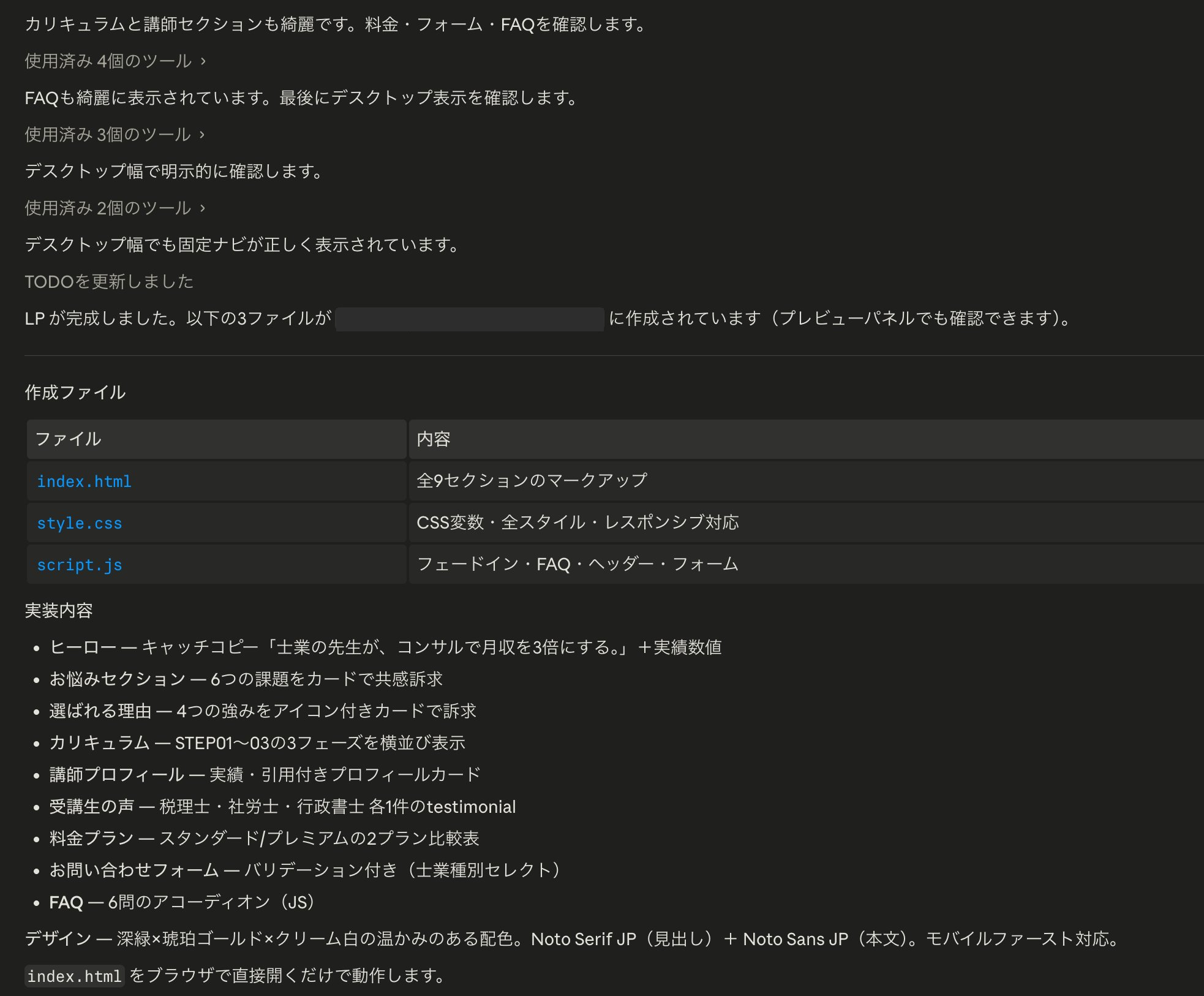
▲ LP 完成宣言。3ファイル+実装サマリがこのように出てくる
▼ スクショ伴走のチェックポイント
- Plan モードで Code が提示した「計画書」のスクショを撮っておくと、「Plan モードはこういうものか」が体感できます
▼ 困ったら聞く例
- ブラウザに →「Code でモードを切り替えるトグルがどこにあるか分かりません。最新のUIで教えてください」
- Code に →「Plan モードで進めたい依頼があります。【依頼内容】まず計画を立ててください」
【つまずきポイント】
- モードの切り替えは、依頼を出す前にやる。依頼を打ち始めてからモードを変えると、混乱することがあります
- Plan を出してもらった後、内容を確認せずに「OK」を返してしまわない。Plan の意味がなくなります
- Plan に不満があれば、その場で「ここはこう変えて」と修正できる。一度で完璧な Plan を期待しなくて大丈夫
【確認問題】
- 「ログイン機能を追加する」作業は、どちらのモードで進めるべきですか?
- Plan モードで提示された計画書に不満がある時、どうしますか?
【次のレッスンへの橋渡し】
儀式が完了しました。フォルダを指定して、モードを選ぶ。たった2ステップで、作業の安全性がグッと上がります。
ここからは第2部、「スクショ伴走モデル」に入っていきます。儀式を済ませて作業を始めた後、Code とどうコミュニケーションを取っていくか、です。
5-4. 「脳と手」モデル:Code が設計・実行、ブラウザが並走相談
【学習目標】
- Code とブラウザの役割を「脳と手」モデルで整理できる
- 自分が何を依頼すべきか、どっちに依頼すべきかを判断できる
【前提知識】
- 4-7 で2つの Claude の併用を知っていること
【概念解説】
第5章の第2部、「スクショ伴走モデル」を学ぶ前に、もう一度 Code とブラウザの役割を「脳と手」モデルで整理しておきます。
これは僕が3週間の実践で言語化したモデルです。
「脳と手」モデルの骨格
[Code]            [ブラウザ]
設計・実行  ←→  並走相談
(手)           (脳の補助)
- Code = 手:実際にファイルを作ったり、コマンドを実行したり、コードを書き換えたりする実行者
- ブラウザ= 脳の補助:実行している作業を俯瞰して、「これで合ってる?」「もっといい方法ない?」を相談する相手
「脳の本体」は誰かというと、実は僕自身なんですよ。Code もブラウザも、僕の脳を補佐する役割。僕が「何を作りたいか」を決めて、Code に実行させ、ブラウザに相談する、という構図です。
この構図がなぜ重要か
「Code に全部任せる」と考えると、上手くいかなくなるんです。Code はすごく優秀ですが、僕が何を作りたいか、本当のところは僕しか知らないから。
だから、Code に任せる時も:
- 任せる範囲を決めるのは自分
- 任せた結果が意図通りかをチェックするのも自分
- ダメ出しと軌道修正をするのも自分
これが「自分の脳が主役」モデルの意味です。
ブラウザの役割の本質
ブラウザは「相談相手」ですが、もう少し正確に言うと、
- 自分が困った時の「壁打ち相手」
- Code が今やっている作業を俯瞰する「セカンドオピニオン」
- 概念や用語を整理する「個人教師」
これらを担っています。
【ハンズオン手順】
▼ 実際に「脳と手」モデルを試してみる
- Code を起動して、適当な作業フォルダを指定
- 何か簡単な依頼を出す(例:「シンプルな ToDo リストアプリを作って」)
- Code が作業を始める
- Code が作業している間に、ブラウザを開く
▼ ブラウザ側でやること(並走相談)
- ブラウザに次のように打つ
今、Code に「シンプルな ToDo リストアプリ」を作ってもらっています。
このアプリに、次に追加すべき機能を3つ提案してください。
完了した項目を削除する以外で。
- ブラウザが提案を返してくれる(チェックボックス、優先度、期限など)
- Code の作業完了後、ブラウザの提案を見ながら次の依頼を考える
▼ スクショ伴走のチェックポイント
- Code の作業画面と、ブラウザの相談画面を並べて撮ったスクショを残しておくと、「自分の作業環境の標準形」が見えます
【つまずきポイント】
- ブラウザに Code のプロジェクトファイルが見えないことを忘れない。ブラウザに具体的な質問する時は、必要な情報(ファイルの内容など)を自分でコピペする必要があります
- 「脳と手」モデルは、自分が思考停止しないためのもの。Code に任せきりにせず、必ず自分で「これでいいか」を判断する
【確認問題】
- 「脳と手」モデルで、Code はどっちですか?ブラウザはどっちですか?
- 「脳の本体」は誰ですか?
【次のレッスンへの橋渡し】
役割分担が見えました。次は、いよいよ「スクショ伴走モデル」の基本リズムを身につけていきます。
5-5. スクショ伴走モデルの基本リズム — 1工程ごとに確認する
【学習目標】
- スクショ伴走モデルの6ステップを暗記レベルで把握する
- 「1工程=1往復」の感覚を身につける
【前提知識】
- 5-4 で「脳と手」モデルを理解したこと
【概念解説】
僕が3週間で複数アプリを作れた最大の理由が、この「スクショ伴走モデル」と名付けた作業リズムです。
簡単に言うと、1コマンドごと・1工程ごとに、スクショで Code に確認しながら進むやり方。
基本リズムの6ステップ
1. Code に「こうしたい」と相談する
2. Code が手順・コマンド・質問を返してくる
3. ターミナルまたは外部サービス画面で、指示通りに操作する
4. 実行結果のスクショを Code に貼る
5. Code が次の一手・軌道修正・解説を返す
6. 2に戻る
これを延々と繰り返すだけ。たったこれだけ。
「コピペ+スクショ」のループ
このリズムの本質は、
- コピペ:Code が出すコマンドや指示を、こちらの環境で実行する
- スクショ:実行結果や画面の様子を、Code に返す
これを「1工程=1往復」のサイクルで回す、ということです。
なぜこれが効くのか
理由は3つ。
1. Code が作業の全体像を把握し続けられる
スクショで毎回状況を共有することで、Code は「今どこまで進んだか」「何が起きているか」を正確に把握できます。これは Code が次の指示を出す時の精度を、劇的に上げます。
2. 自分が迷子にならない
「次に何をすればいいか」を毎回 Code が教えてくれるので、自分は「これでいい?」「次は?」と聞くだけ。考える負担が激減します。
3. 失敗した時の手戻りが小さい
1工程ごとに確認しているので、間違いがあれば即座に分かる。「気づいたら大事故になってた」が防げます。
僕のリズム感
正直、「ビクビクしながら進める」のがコツです。
- これでいいのかな → スクショ送る
- これで合ってる? → スクショ送る
- ちゃんと動いた → スクショ送る
「自分が確信を持てない」ことを正直に出していい、ということ。プロは確信を持って進めるべき、というのは誤解で、初心者ほどビクビク確認した方が結果的に早く、安全に進めます。
【ハンズオン手順】
▼ Code 側でやること(スクショ伴走の練習)
- Code に「カフェ紹介ページに、お問い合わせフォームを追加して」と依頼
- Code が手順を提示してくる
- 最初の1ステップだけ実行する
- その結果(成功でも失敗でも)をスクショで Code に貼る
- Code が次の指示を出してくる
- 次の1ステップを実行
- またスクショで報告
- これを繰り返してフォームが完成するまで進める
▼ スクショ伴走のチェックポイント
- 各ステップでスクショを撮っているか
- そのスクショを毎回 Code に貼っているか
- Code が「次は何をすべきか」を毎回明確に教えてくれているか
【つまずきポイント】
- 「いちいちスクショ撮るのめんどくさい」と感じるかもしれませんが、慣れると数秒の作業になります。むしろこれをサボると、後で「あの時何やったっけ」が増えます
- スクショを撮る範囲は「画面全体」でOK。エラー部分だけクロップしようとして時間を使うより、全体を貼る方が安全
- 同じところでつまずいたら、Code に「これ何回も同じところで詰まってます」と伝えると、別のアプローチを提案してくれます
【確認問題】
- スクショ伴走モデルの基本リズムは、何ステップですか?
- このリズムが「1工程=○往復」と呼ばれる理由は?
【次のレッスンへの橋渡し】
基本リズムができました。ここからは、僕の実体験から抽出した「6つの伴走パターン」を1つずつ見ていきます。
5-6. パターン①②:「変更後のイメージ」提示型と「〜だよね?」確認型
【学習目標】
- Code が提示する「変更後のイメージ」型の指示を正しく受け取れる
- 自分が「〜だよね?」と確認する口癖を身につける
【前提知識】
- 5-5 で基本リズムを理解したこと
【概念解説】
僕が実際の作業中によく遭遇した伴走パターンを6つに整理しました。今回はその1つ目と2つ目です。
パターン① 「変更後のイメージ」提示型
これは Code(またはブラウザ)が、設定画面の操作などを指示する時に使うパターンです。
たとえば Supabase の設定画面で、「どのチェックボックスを ON にするか、どれを OFF にするか」を伝える時、Code はこう返してきます:
変更後のイメージ:
☑ Enable Data API              ← そのままON
☐ Automatically expose new tables ← チェックを外す
☑ Enable automatic RLS         ← チェックを入れる
「変更後の状態をイメージで提示してくれる」、これがパターン①。
自分はこのイメージを見ながら、画面上のチェックボックスを実際に同じ状態にする。終わったら、設定画面のスクショを Code に返す。Code が「合ってます!」または「ここがまだ違います」と返す。
パターン② 「〜だよね?」確認型
こちらは僕が自分から発するパターンです。
こうなったら完了してるってことよね?
で、ここから左のSQLのとこに進めばいいんだよね?
自分の理解を「これで合ってる?」「次はこれでいい?」と確認する、口癖のような問いかけ。これがめちゃくちゃ大事なんですよ。
なぜ大事かというと、
- 自分の理解の誤りを、その場で訂正してもらえる
- 次に進む前に「方向性 OK」を取れる
- Code 側も、自分がどこまで分かっているかを把握しやすい
「こんな初歩的なこと聞いてもいいのかな」と思う必要は一切ないです。むしろ、聞いた方が早い。
2つのパターンが組み合わさると
実際の作業では、こんな感じで使われます:
- Code 「変更後のイメージはこちらです」(パターン①)
- 自分「これで合ってる?」(パターン②)
- Code 「合ってます」
- 自分「次は SQL のとこ進めばいい?」(パターン②)
- Code 「はい、左サイドバーの SQL Editor をクリックしてください」
このやり取りが、スクショ伴走モデルの基本的な姿です。
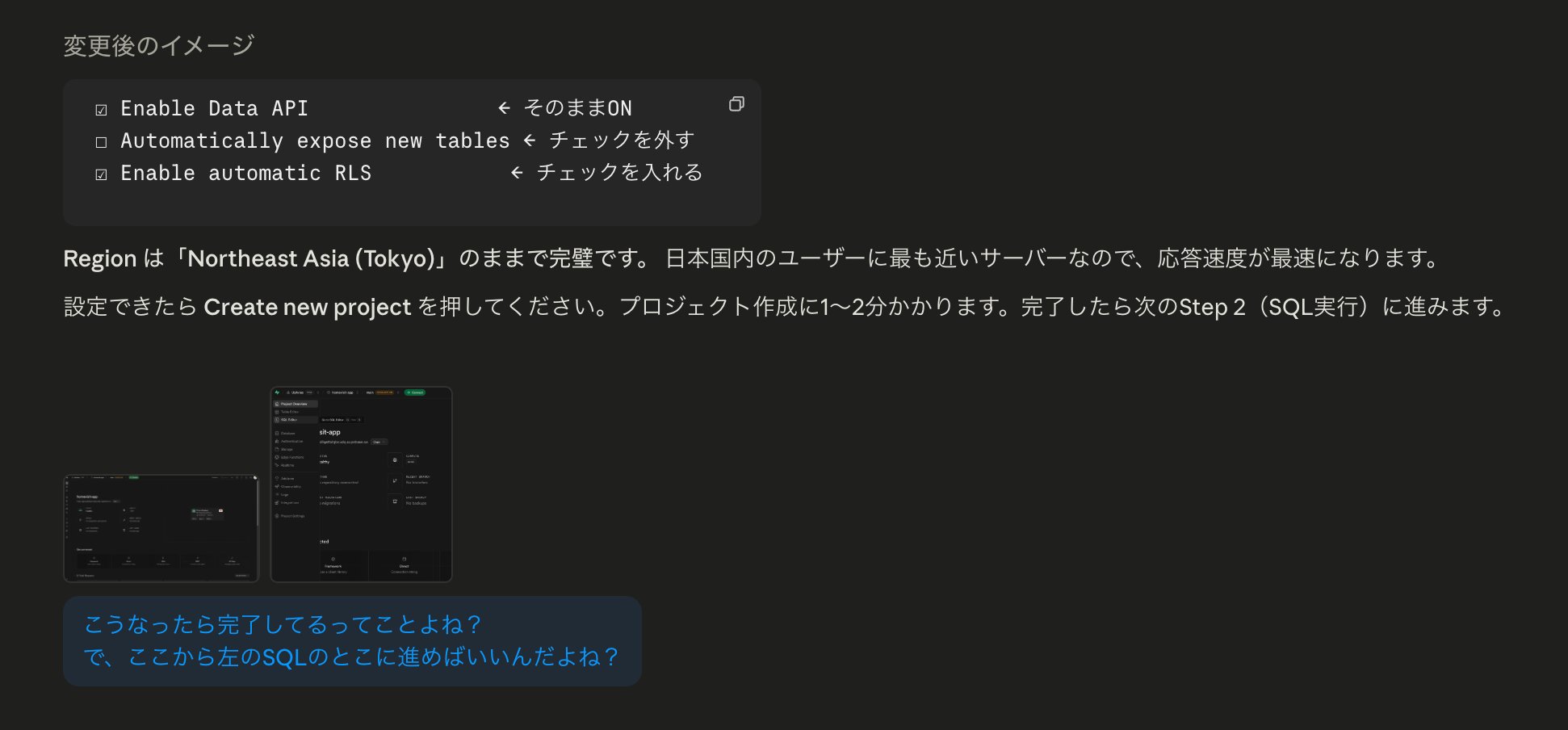
▲ パターン①「変更後イメージ」+②「〜だよね?」確認の実例
【ハンズオン手順】
▼ Code 側でやること(パターン①②を実践)
- 何か設定が必要そうな依頼を Code に出す(例:「Google アナリティクスをサイトに導入したい」)
- Code が手順を提示する
- 各ステップで自分が画面操作する前に「これで合ってるんだよね?」と確認する
- Code が「合ってます」または「もう少し補足すると…」と返す
- 操作完了後、画面のスクショを Code に渡す
- Code が次のステップを「変更後のイメージ」付きで提示
▼ スクショ伴走のチェックポイント
- 各ステップで「〜だよね?」と確認している自分のテキストを見直す
- Code が「変更後のイメージ」を提示している場合、それと実際の操作後の画面を見比べる
【つまずきポイント】
- 「変更後のイメージ」を見ずに、自分の判断でチェックボックスを ON / OFF にしない。Code の指示に従うのが安全
- 「〜だよね?」を聞きすぎると申し訳ないと感じるかもしれませんが、Code は何度聞かれても嫌がりません。気にせず聞きましょう
【確認問題】
- 「変更後のイメージ」提示型は、どんな時に Code が使うパターンですか?
- 「〜だよね?」確認型を使うメリットを2つ挙げてください
【次のレッスンへの橋渡し】
確認型のやり取りができるようになりました。次は、Code が自分の意図を正しく汲み取って軌道修正してくれるパターンを見ます。
5-7. パターン③:Code からの軌道修正を受け止める
【学習目標】
- Code が能動的に軌道修正を提案してくれることを知る
- その提案を素直に受け入れる心構えを持つ
【前提知識】
- 5-6 まで読んでいること
【概念解説】
パターン③は、僕が「最初は驚いた」というやつ。
自分が「次はこれでいい?」と確認した時に、Code が「いや、それは違います」と能動的に訂正してくれるパターンです。
実例
僕が Netlify の設定画面を見ながら、こう聞きました:
ここはSkipでいいよね?
Code の返答がこれ:
スキップしないでください!このページがまさにデプロイ画面です🎉

下の「Upload your project files」のエリアが見えていますよね?
Finder で /Users/yuzosaito/App Demo/訪看訪問時間管理/ フォルダを、
この点線の枠の中にドラッグ&ドロップしてください!
僕は「Skip でいい」と思っていた。Code は「Skip しないで!」と言った。これが軌道修正パターンです。
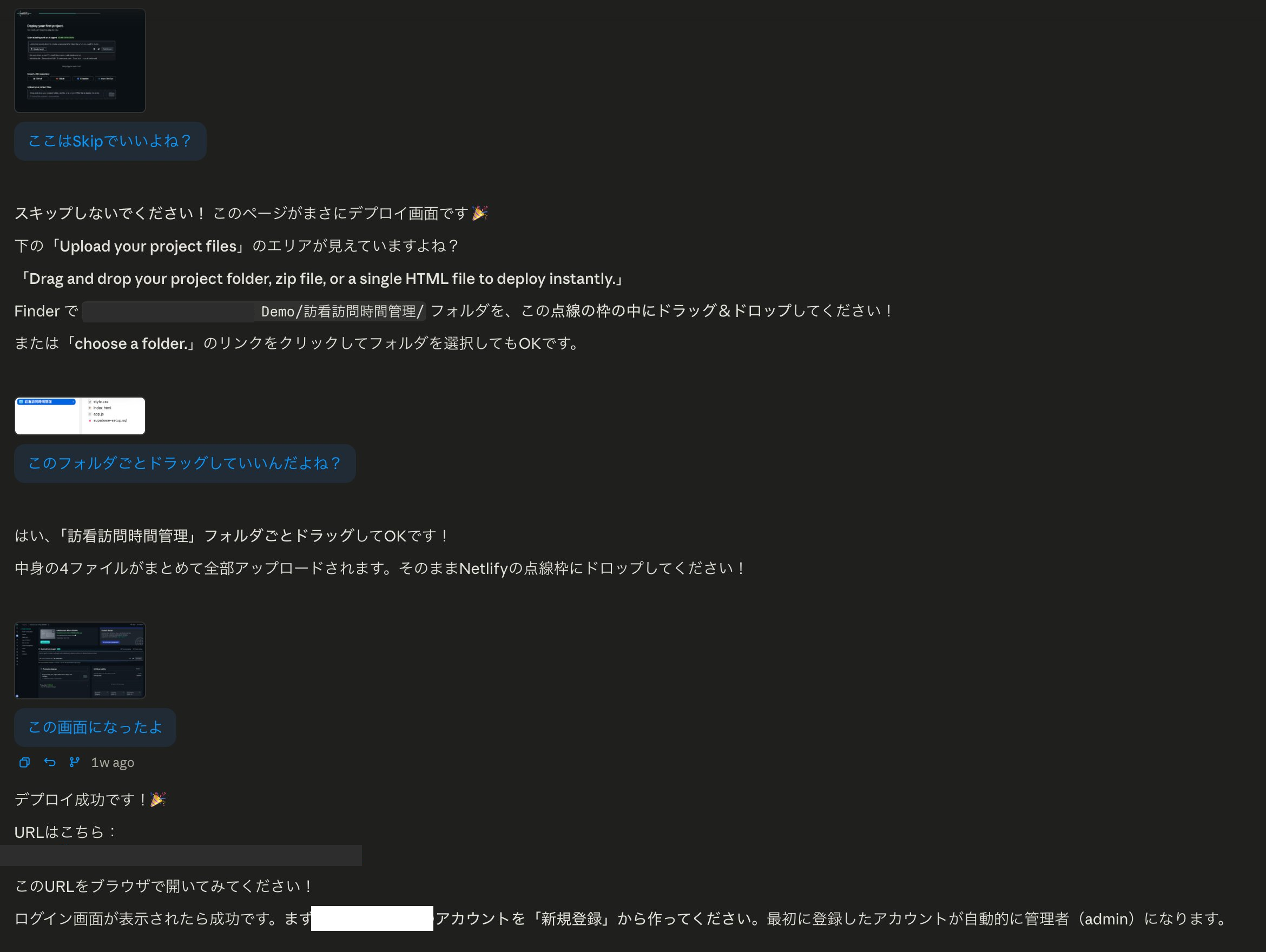
▲ 「ここは Skip でいいよね?」→「スキップしないでください!」の実例
なぜこれが起きるのか
僕はその画面の意味を誤解していました。「Skip」と書かれていたから、進めていい画面に見えた。でも実はそれが「本番の作業画面」だった。
Code は、僕の「次はこれでいい?」という確認に対して、画面の文脈と作業の文脈を踏まえて「いや違う」と判断できた。これがすごく大事です。
自分の取るべき態度
軌道修正を受けた時に、「あ、すみません、Skip しちゃおうとしてました」と素直に止まる。これだけ。
たまに「いやでも Skip って書いてあるし」と反論したくなりますが、まず Code の言う通りに止まる。それから「なぜ Skip じゃダメなのか」を聞く。すると Code が丁寧に説明してくれます。
軌道修正を素直に受け入れることが、結果的に最短ルートで進む方法です。
「軌道修正されるのは恥ずかしい」は誤解
これも大事な感覚。軌道修正を受けると、「自分の理解が足りなかった」と感じて凹みやすい。でも考えてみてください。Code が軌道修正してくれたから、間違った方向に進むのを止められたわけです。むしろ感謝すべきこと。
僕は「Code が軌道修正してくれる時こそ、伴走している実感が湧く」と言っています。
【ハンズオン手順】
▼ Code 側でやること(軌道修正を意識的に体験する)
- 何かの作業中、選択肢が複数ある画面に出くわす
- 自分の直感で「これでいいよね?」と Code に聞く
- Code が「合ってます」または「いや違います、こちらです」と返す
- 軌道修正された場合、まず止まって、なぜそうなのかを聞く
▼ スクショ伴走のチェックポイント
- 軌道修正のやり取り(自分の質問と、Code の訂正)が記録されているか
- 自分が「素直に止まれた」かどうか
【つまずきポイント】
- 「自分の判断が間違ってた」と凹まない。間違いを発見できた時点で、もう価値が生まれています
- 軌道修正の理由が分からなければ、聞く。「なぜ Skip じゃダメなんですか?」と聞けば説明してくれます
- Code が軌道修正しない場合は、それでOK。すべての場面で軌道修正があるわけではない
【確認問題】
- Code からの軌道修正を受けた時の、最初の行動は何ですか?
- 軌道修正を「感謝すべきこと」と捉えるべき理由は?
【次のレッスンへの橋渡し】
軌道修正を受け入れる心構えができました。次は、想定外のポップアップや警告が出た時の対処法です。これも初心者が一番驚くポイント。
5-8. パターン④:想定外のポップアップ・警告は「正常な現象」として扱う
【学習目標】
- 想定外の表示が出ても慌てない心構えを持つ
- スクショで Code に聞く動作を反射的にできる
【前提知識】
- 5-7 まで読んでいること
【概念解説】
作業を進めていると、必ず「え、これ何?聞いてない」という画面が出てきます。
- 知らない警告ポップアップ
- 「This will delete...」みたいな英語の警告
- 「DROP TRIGGER IF EXISTS」のような赤字メッセージ
- クレジット切れ通知(無料枠オーバー)
これらは全部、**「正常な現象」**として扱うのがコツです。
「正常な現象」とは
ここで言う「正常」は、「想定された範囲内の現象」という意味。
たとえば SQL の警告で「DROP TRIGGER IF EXISTS」が表示されたとします。これ、初心者は「破壊的な操作?やばい?」と感じます。
でも Code に聞くと、
この警告は SQL の中に DROP TRIGGER IF EXISTS という行があるためです。
既存のトリガーを削除してから再作成する処理で、意図的なものです。
新規プロジェクトなので何も失われるものはありません。

そのまま進めてください!
つまり意図された動作だった。これは「異常」ではなく「正常」。
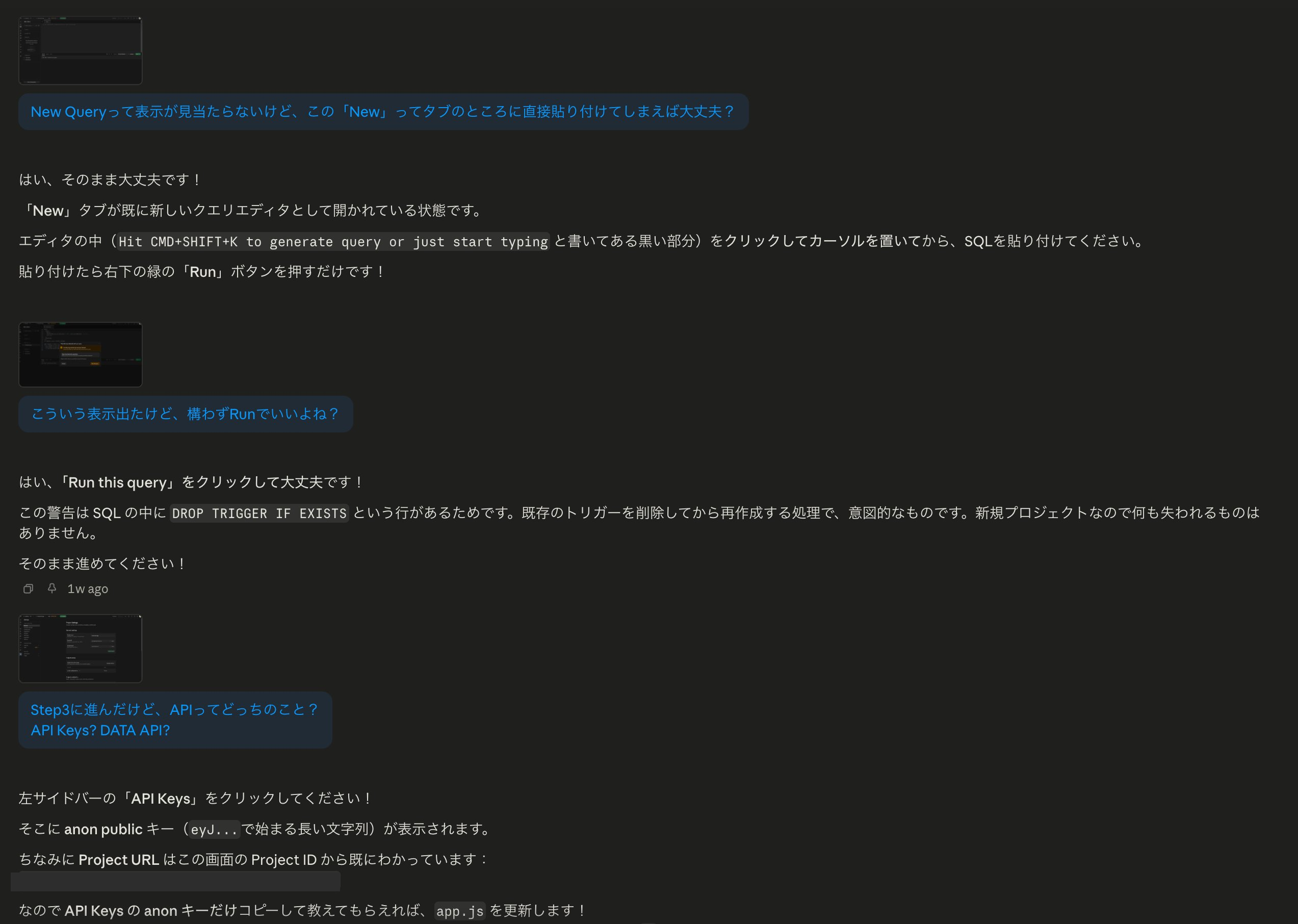
▲ 「Run でいいよね?」「API ってどっち?」連続確認+DROP TRIGGER 警告
「想定外」を「想定内」に変換する
僕が体得したコツは、
想定外の表示が出る
↓
慌てる前にスクショを撮る
↓
Code に貼って「これは何ですか?」と聞く
↓
Code が「正常な現象です」または「対処が必要です」と教えてくれる
↓
落ち着いて次に進む
このサイクルを回せば、すべての「想定外」が「想定内」になります。
具体例:クレジット切れ
Netlify などのホスティングを使っていると、ある日突然デプロイができなくなることがあります。「Skipped due to account credit usage exceeded」のような英語メッセージ。
これも Code に貼って聞けば、
- 何が起きているか(無料クレジットを使い切った)
- 対応策(有料プランにするか、別のホスティングに移行するか)
- 具体的な移行手順(Cloudflare Pages への引っ越しの仕方)
を全部教えてくれます。これは第10章のテーマでもあります。
僕からのメッセージ
僕自身、最初のうちは「想定外」が出るたびにビクビクしていました。でも、毎回 Code に聞いて、「あ、なるほど」を繰り返していたら、いつの間にか「想定外って、特別なことじゃないんだ」と感覚が変わってきた、と感じています。
【ハンズオン手順】
▼ Code 側でやること(想定外を呼び出す練習)
- 何かの作業中に出てきた、見たことない警告やポップアップを探す
- その画面のスクショを撮る
- Code に貼って次のように打つ
こんな表示が出てきましたが、これは何ですか?
そのまま進めて大丈夫ですか?
- Code が解説してくれる
- 解説を踏まえて、次に進む or 対処する
▼ スクショ伴走のチェックポイント
- 想定外の表示に出会った瞬間、慌てる前にスクショを撮れたか
- 「これは何?」と聞く前に、勝手に閉じたり進めたりしなかったか
【つまずきポイント】
- 「分からないけど閉じちゃえ」が一番危ない。後で「あれ何だったんだろう」になっても、もう確認できません
- 英語のメッセージを頑張って読まない。Code に貼って日本語で説明してもらう方が早い
- 同じ警告が何度も出るなら、根本原因がある。「これ何度も出てます」と Code に伝えれば、原因を一緒に探してくれます
【確認問題】
- 想定外の表示が出た時の、最初の行動は何ですか?
- 「想定外」を「想定内」に変える鍵となる行動は何ですか?
【次のレッスンへの橋渡し】
想定外への対処ができるようになりました。次は、アプリを公開した後で起きるトラブルや、機能追加についてのパターンです。
5-9. パターン⑤:デプロイ後トラブル・機能追加も対話で進める
【学習目標】
- アプリを公開した後で問題が起きても、対話で解消できることを知る
- 機能追加も「依頼 → 確認 → 実装」のサイクルで進められる
【前提知識】
- 5-8 まで読んでいること
【概念解説】
アプリを世に公開した後でも、トラブルや改善要望は必ず出てきます。
- 「実機(iPhone など)で見たら表示がおかしい」
- 「ログインしたら『2人目』扱いされて管理者になれない」
- 「もう少し機能を追加したい」
こういう時も、作業中と同じスクショ伴走モデルで乗り切れます。
実例:admin が2人目扱いになった話
僕が訪看アプリを作って、いざ自分でログインしてみたら、「承認待ち」と表示されて先に進めませんでした。
Code に状況を伝えると、こう返ってきました:
最初の登録でプロフィールレコードが既に作られていたため、
2回目の登録が「2人目」と認識されてしまいました。

Supabaseで直接ロールを管理者に変更します:

修正手順
1. Supabaseダッシュボードの「SQL Editor」を開く
2. 以下のSQLを貼り付けて「Run」:
   UPDATE profiles SET role = 'admin'
   WHERE id = (
     SELECT id FROM auth.users
     ORDER BY created_at DESC
     LIMIT 1
   );
3. Runが成功したら、アプリに戻って再度ログインしてください

今度はメイン画面が表示されるはずです!
つまり、
- 何が起きたかの説明
- 原因の特定
- 修正のための具体的な SQL コード
- 修正後の確認手順
これが一気に提示される。僕は「こんなことまで聞いて教えてもらえるんだ」と感動しました。
機能追加も同じ流れ
「メール通知機能を追加したい」みたいな大きな機能追加でも、
- Code に「メール通知機能を追加したい」と依頼
- Code が「3ステップで実現できます」と段取りを提示
- ステップごとに「次は何?」と確認しながら進める
- 各ステップでスクショと結果を共有
- 完成
僕の訪看アプリの v2.4 では、Resend(メール送信サービス)+ Supabase Edge Function を組み合わせたメール通知機能を、こうやって追加しました。「初心者には絶対無理」と思える機能でも、スクショ伴走で組み立てられる。
「公開して終わり」じゃない
アプリを公開すると「やっと完成だ!」と思いがちですが、実際は公開してからが本番です。
- ユーザー(自分自身も含む)が使い始めると、必ず細かい不具合が出る
- 「もっとこうしたい」という改善要望も出る
- 機能追加もしたくなる
こういう「公開後のループ」を、スクショ伴走モデルで回し続けられる。これが Code を使う本当のメリットなんですよ。
【ハンズオン手順】
▼ Code 側でやること(公開後の改善を体験する)
- 第1章で作ったストップウォッチ または カフェ紹介ページに、何か改善を加えてみる
- 改善依頼を Code に出す(例:「ラップタイム機能を追加して」「FAQ セクションを追加して」)
- Code が手順を提示してくる
- ステップごとに進め、各ステップでスクショと結果を共有
- 完成
▼ スクショ伴走のチェックポイント
- 「これで完成」と思った後でも、改善のサイクルを回せたか
- スクショ伴走モデルが、新規開発時と公開後で同じように使えることを確認
【つまずきポイント】
- 公開後のトラブルを「自分の責任で全部解決しないと」と思わない。Code に聞けば、たいてい解決します
- データの修正は慎重に。SQL でデータベースを直接書き換える時は、本番環境では必ず Plan モードで進め、Code の指示通りにやる
【確認問題】
- アプリを公開した後でも、スクショ伴走モデルは有効ですか?
- 「公開して終わり」と「公開してからが本番」のどちらが正しい感覚ですか?
【次のレッスンへの橋渡し】
公開後のサイクルまで見えました。次は、Code が長時間作業している時の「並行相談」のコツです。
5-10. パターン⑥:Code 作業中の並行相談 — ブラウザに切り替えて聞く
【学習目標】
- Code が作業中の待ち時間を、ブラウザで有効活用できる
- 並行相談のリズムを身につける
【前提知識】
- 5-9 まで読んでいること
- 4-7 で2つの Claude の併用を理解していること
【概念解説】
Code が複雑な作業(複数ファイルを書き換える、ライブラリをインストールする、Plan を実行する、など)に取り掛かると、数分かかることがあります。
その間、Code には話しかけられません。応答が返ってきません。
ここで多くの初心者は「Code が固まった?」と不安になって、勝手に止めたり再起動したりしてしまいがち。やめてください。
代わりにやるべきは、ブラウザに切り替えて、その時間を有効活用することです。
並行相談の典型シーン
僕がよくやっていた並行相談の例:
[Code が15分かけてアプリ全体をリファクタリング中]
↓
僕はブラウザを開く
↓
ブラウザに「リファクタリング中に、自分は何を考えておくべき?」と聞く
↓
ブラウザが「変更後のテスト項目を整理しておくと良いです」と返す
↓
僕はテスト項目リストを作る
↓
Code の作業が完了
↓
できたアプリを、テスト項目リストに沿って確認
待ち時間が、有意義な準備時間に変わる。これが並行相談の威力です。
並行相談で聞くべきこと(典型例)
- 今やっている作業の一般的なベストプラクティス
- 次にやるべき機能の候補
- 用語や概念の整理
- 自分のスキル状況の振り返り
- 別の方法でやる場合の選択肢
逆に、並行相談で聞くべきでないこともあります。
- 今のプロジェクトの具体的なコードについて(ブラウザは見えていない)
- Code が今やっている作業の進捗(ブラウザは知らない)
- Code に依頼した結果(ブラウザに確認しても意味がない)
ブラウザに貼っていい情報、貼ってはいけない情報
並行相談する時、ブラウザには Code のセッション内容を共有できません。なので、
- 概念的な質問は自由にしてOK
- 具体的なコードや設定を貼って聞きたい時は、自分でコピペが必要
- ただしパスワードや API キーは絶対に貼らない
これだけ守れば、並行相談はめちゃくちゃ便利な習慣になります。
【ハンズオン手順】
▼ 並行相談を実践してみる
- Code に少し時間のかかる依頼を出す(例:「アプリ全体に統一感のあるデザインを適用して、複数ファイルを修正して」)
- Code が作業を始める
- すぐにブラウザのタブに移動
▼ ブラウザ側でやること(並行相談)
- ブラウザに次のように打つ
Code に「アプリ全体のデザイン統一」を依頼しました。
作業中の待ち時間に、私が次に考えておくべきことを教えてください。
- 完成後のチェックポイント
- 追加で考慮すべき要素
- よくある落とし穴
- ブラウザが答える
- 答えを参考に、次にやるべきことのリストを作る
- Code の作業が完了したら、そのリストに沿って確認
▼ スクショ伴走のチェックポイント
- Code が作業中の画面と、ブラウザで相談している画面、両方のスクショを並べてみる
- 「待ち時間に何もしない」状態がなくなったか確認
【つまずきポイント】
- Code が作業中に Code 画面に戻る必要はない。完了したら通知が出る or 結果が表示される
ただし「タイマーが動いているように見えても、実は何も進んでいない」ケースがあります。ネットワーク切断が原因です。
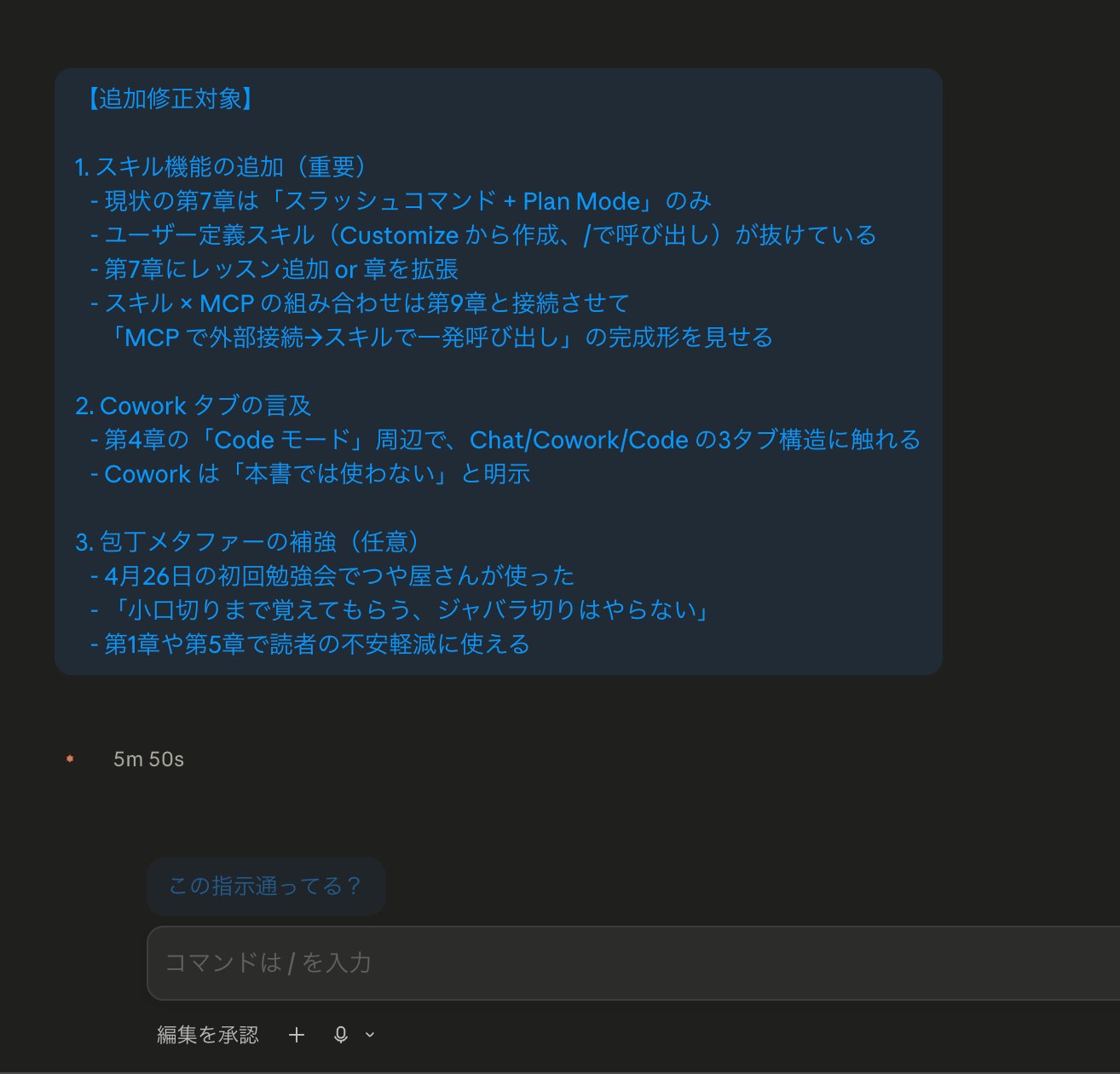
▲ タイマーは動いているが実はゼロ進捗。ネットワーク切断の罠
こういう時は ESC で一旦止めて、「ここまでで何が終わった?まだ終わっていないのは?」と Code に確認するのが有効です。
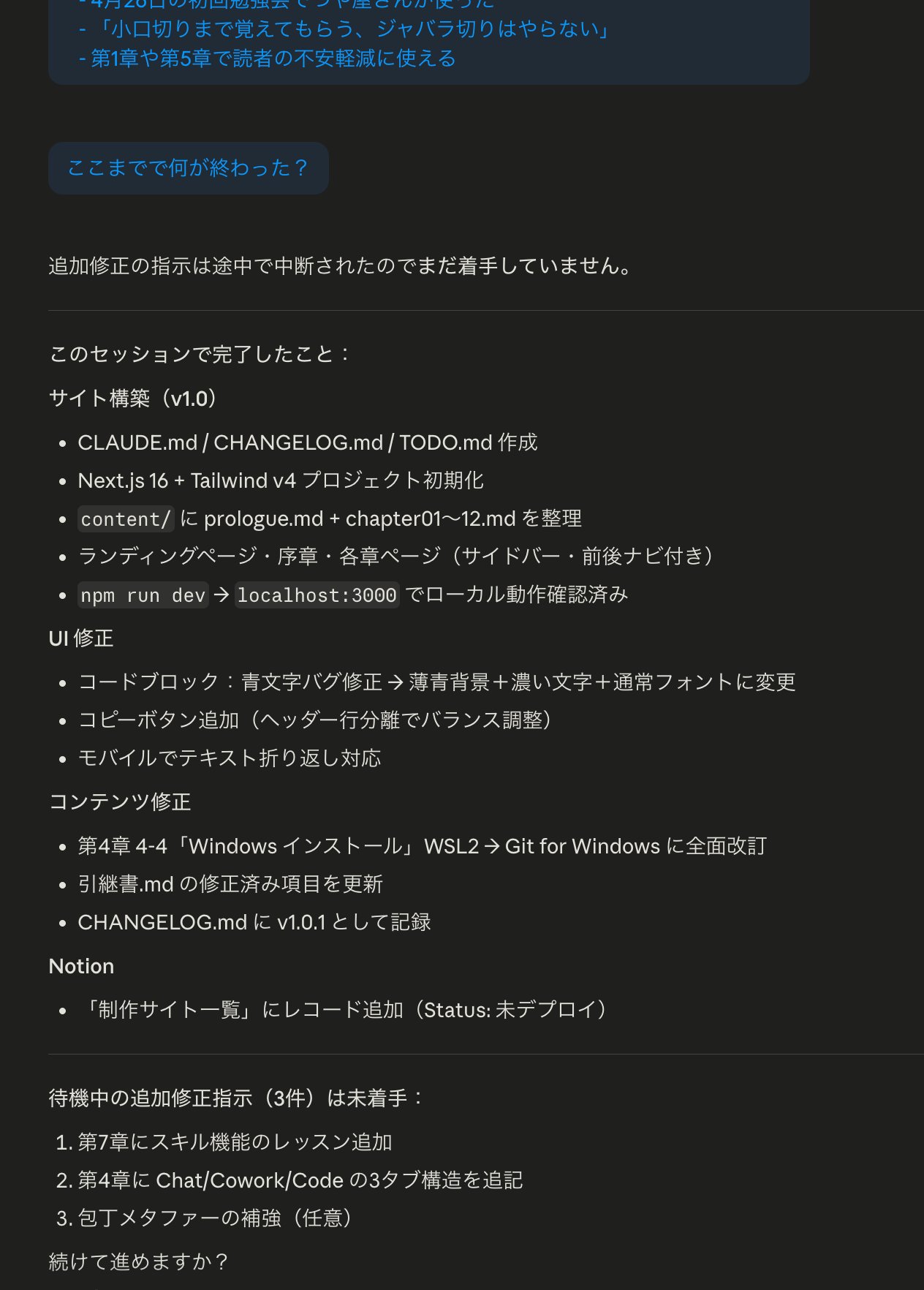
▲ 「ここまでで何が終わった?」で状況整理。完了・未着手が一覧に
- ブラウザの回答を Code の作業に反映したい時は、自分でコピペが必要。「Code の作業にブラウザの回答を反映して」と言っても伝わりません
- ブラウザに Code のスクショを貼るのもアリ。「今 Code がこういう作業をしています」と共有してアドバイスをもらう
【確認問題】
- Code が作業中、自分が次にやるべき行動は何ですか?
- 並行相談で「ブラウザに貼ってはいけない情報」は何ですか?
【次のレッスンへの橋渡し】
並行相談が身につきました。第5章の最後に、もう1つ大事な判断ポイントを押さえます。「許可プロンプト」の判断基準です。
5-11. 許可プロンプトの判断基準 — 「常に許可」と「一度だけ許可」の使い分け
【学習目標】
- Code が「許可してください」と聞いてくるパターンを理解する
- 「常に許可」と「一度だけ許可」を場面に応じて使い分けられる
【前提知識】
- ここまでの章を読んでいること
【概念解説】
Code を使っていると、頻繁にこういうダイアログが出ます:
このコマンドの実行を許可しますか?
[ 一度だけ許可 ] [ 常に許可 ] [ 拒否 ]
これは「Code が何かのコマンドや操作をしようとしているけど、確認していい?」という確認。
僕が最初にハマったポイント
僕は最初、「めんどくさいから全部『常に許可』を押してた」のですが。でも、これが後で「あれ、これ承認していいやつだっけ?」と振り返れない事態を生みました。
逆に「全部『一度だけ許可』」だと、毎回ダイアログが出てうんざりする。これも辛い。
判断基準のフレームワーク
「常に許可」と「一度だけ許可」の使い分けは、こう考えてください。
「常に許可」を選ぶ場面
- 何度も出てくる、安全なコマンド
- 例:
ls(ファイル一覧)、git status(git の状態確認)、ファイル読み込み - 取り返しがつく操作
- 自分が完全に理解している操作
「一度だけ許可」を選ぶ場面
- 初めて見るコマンド
- データを変更する操作(特にデータベース、ファイル削除)
- 取り返しがつかない操作
- 「これ何だろう?」と少しでも思ったら
「拒否」を選ぶ場面
- 明らかにおかしい操作
- 想定外のフォルダにアクセスしようとしている
- Code に「これ拒否するべき?」と聞いてもいい
実用上のコツ
僕なりのコツ:
- 困ったら「一度だけ許可」。次に同じものが出てきた時、「常に許可」に格上げするか判断すればいい
- 「常に許可」を押した後で不安になったら、Code に「この操作は安全ですか?」と聞ける
- 削除系の操作は、ほぼ常に「一度だけ許可」。
rm -rfのような操作は、たとえ正しくても1回1回確認したい
「拒否」を恐れない
「拒否」を押すと作業が止まりますが、それでいいんです。自分が納得していない操作を、強行する必要はない。
僕は「自分の感覚で『うっ、これは止めたい』と思ったら、迷わず拒否を押す」と言っています。後で Code に「なぜさっき拒否しちゃったか」を説明すれば、代替案を出してくれます。
【ハンズオン手順】
▼ Code 側でやること(許可プロンプトを意識する)
- 何か作業を Code に依頼する
- 許可プロンプトが出るたびに、自分で判断してみる
- 各プロンプトで「常に許可」「一度だけ許可」「拒否」のどれを選んだか、理由とともにメモする
▼ ブラウザ側でやること(判断に迷ったら)
- 許可プロンプトの内容を見て、判断に迷ったらブラウザに聞く
- たとえば
Code が「rm -rf node_modules を実行していいですか?」と
聞いてきました。これは安全ですか?「常に許可」と「一度だけ許可」、
どちらが良いですか?
- ブラウザの答えを参考に、判断する
▼ スクショ伴走のチェックポイント
- 許可プロンプトのスクショと、自分の判断結果をセットで記録
- 後で振り返って「あの時の判断は正しかったか」を確認
【つまずきポイント】
- 「全部常に許可」は楽だが、リスクがある。後で「あれ、何を許可したっけ?」になります
- 「全部一度だけ許可」は安全だが、効率が悪い。バランスを取りましょう
- 判断に迷ったら、まず止める。スピードより安全優先
【確認問題】
- 削除系のコマンド(
rm -rfなど)に対する許可プロンプトは、原則どちらを選ぶべきですか? - 自分が納得していない操作の許可プロンプトには、どう対応すべきですか?
【次のレッスンへの橋渡し】
第5章はこれで完了です。長かったですが、ここで身につけた11レッスンは、これから先のすべての作業の基礎になります。
- 作業開始の儀式(5-1〜5-3)
- スクショ伴走モデルの基本(5-4〜5-5)
- 6つの伴走パターン(5-6〜5-10)
- 許可プロンプトの判断(5-11)
これらが体に染み込めば、Code を「ちゃんと使える」状態です。
次は第6章。Code がより賢く動くための「メモリの仕組み」と「習慣化すべき2つのファイル」を学んでいきます。